Gdy w 2020 roku trafiłem na pierwszą i drugą część poradnika o postawieniu radaru lotniczego uznałem wtedy, że to może być ciekawa zabawa na kilka tygodni. Nie spodziewalem się, że ten projekt nada początek mojemu homelabowi, a 6 lat później nadal będzie jego stałym elementem. W tym artykule poznasz możliwe kierunki jego wykorzystania, a także jak taki radar lotniczy uruchomić w domu.
Dlaczego mam radar lotniczy w domu?
To regularne pytanie z którym spotykam się gdy wspominam o moim radarze w rozmowach ze znajomymi. Nie ma jednej odpowiedzi 🙂 Myślę, że lista poniższych punktów mniej lub bardziej odpowiada na to pytanie, a powstała ona na bazie moich kilkuletnich doświadczeń.
- Zaspokojenie mojej ciekawości na temat tego co dzieje się w powietrzu w mojej okolicy
- Sprawdza się jako początkowy, praktyczny projekt gdzie zaczynamy przygodę z SDR, radiotechniką itd.
- Daje podstawy wiedzy o ruchu samolotowym i ich komunikacji
- Udostępniając dane wspieramy takie platformy jak Flightaware czy Flightradar24
- Dane dostarczane przez radar mogą być śmiało wykorzystane do zabaw homelabowych lub w nauce programowania
- Przydaje się czasem w OSINT-owych zagadnieniach, przykładowo możemy mieć dostęp do historii lotów w Flightradar24
- Często taki radar pokazuje więcej niż to co widzimy na platformach 🙂
- Bo to po prostu frajda dla geeków i maniaków takich domowych projektów.
- Oczywiście posiadanie takiego radaru jest legalne, my tylko odbieramy dane udostępniane przez samoloty.
Zasadniczo radar lotniczy to pierwszy projekt, który stawiałem w domu z nastawieniem, że będzie działać 24/7. Mogę śmiało napisać, że od tego zaczął się mój homelab ponieważ kolejnym urządzeniem był NAS Synology. To na niego odkładałem kopie zapasowe z komputera Raspbeery Pi oraz agregowałem logi z radaru.
Aktualizacja (30.05.2026): Kilka osób słusznie zwraca uwagę pod naszym postem na X, że opisany projekt to nie jest radar lotniczy. To prawda bo lepiej pasuje tutaj nazwa odbiornika ADS-B, „stacji nasłuchu lotniczego” lub po prostu „stacji lotniczej”. Tylko na potrzeby artykułu brzmi to źle, a jednocześnie zupełnie nie zwracałoby uwagi dla postronnych lub mniej zaawasowanych technologicznie osób. Projekt jest łatwy do uruchomienia i skonfigurowania, może każdemu zapewnić sporo zabawy i nauki. Tytuł i stosowane przeze mnie nazewnictwo niektórzy mogą nazwać „clickbaitem” niemniej świadomie zastosowałem (i nadal będę) taką nazwę tutaj. Swoją drogą rzućcie okiem na ten projekt radaru lub ten, to też wróży sporo dobrze spędzonych godzin! 😀
Czy są jakieś wady?
Czy posiadanie radaru i ekspozycja jego anteny na zewnątrz ma jakieś wady? Myślę, że tak, a pierwsza jaka przychodzi mi do głowy to burza. Zależy gdzie antena jest umieszczona, ale będąc na zewnątrz zawsze istnieje ryzyko, że strzeli w nią piorun. Czy duże? Nie wiem. Dlatego warto rozważyć uziemienie jej, ale ponieważ sam tego nie zrobiłem do tej pory z racji kilku blockerów to nie mogę tu nic więcej doradzić.
Przy okazji prądu trzeba zwrócić też uwagę aby zadbać o podstawowe bezpieczeństwo urządzenia elektronicznego. Porządny, dobry jakościowo zasilacz (najlepiej oryginalny pod Raspberry Pi) to podstawa. U mnie urządzenie pracuje 24/7 więc wymaga miejsca gdzie nie będzie „kotłowało się” w swoim cieple. Ponadto warto zainwestować w obudowę, która będzie jednocześnie pełnić rolę radiatora odprowadzającego ciepło z układów na płytce. Ryzyko pożaru istnieje zawsze przy tego typu projektach dlatego warto zadbać o to aby je zminimalizować.
Kolejną jest wadą są sąsiedzi i widoczność anteny. Co prawda nie spotkałem się nigdy z negatywnymi reakcjami żeby ktoś zarzucał mi jej negatywny wpływ na zdrowie. Za to często spotykałem się z wścibskimi pytaniami. Dlatego staram się mniej eksponować widok anteny na zewnątrz, ale jest też drugi powód – ptaki. W trakcie jednego okresu letniego ptaki strasznie upodobały sobie siedzenie obok anteny lub na niej. Wiązało się to z ubrudzonym balkonem i sfrustrowanymi kotami patrzącymi na nie przez okno balkonu. Gdyby nie to, zupełnie by mi to nie przeszkadzała ich obecność ponieważ nie „dziobały” one anteny zupełnie.
Jakie komponenty są wymagane?
Zasadniczo sporo zostało opisane w instrukcji Flightaware, podstawowy zestaw wymaga:
- Raspberry Pi 4 w wersji 4GB (można też próbować na wersji 3 lub Zero W)
- Oryginalny zasilacz USB-C
- Karta microSD (32GB przestrzeni wystarczy)
- Przewód SMA
- Antena 1090MHz
- Adapter RTL-SDR lub Flightaware
Powyższe linki prowadzą do aukcji na portalu Allegro i w jednym przypadku do konkretnego sklepu. To tylko propozycje, ale patrząc na ceny rozpocząłbym poszukiwania od ogłoszeń na OLX lub w dalekowschodnich sklepach… Nie ukrywam, że zaskoczyło mnie jak na przestrzeni lat te komponenty podrożały. Przyznam szczerze, że w okolicach roku 2020/2021 jak kupowałem swoje części to zapłaciłem znacznie mniej.
Mój zestaw nie jest specjalnie wyrafinowany, a zaprezentowałem go na zdjęciu poniżej. Brakuje tutaj przewodu SMA, ale darowałem sobie zwijać 10 metrów kabla na potrzeby zdjęcia 😉
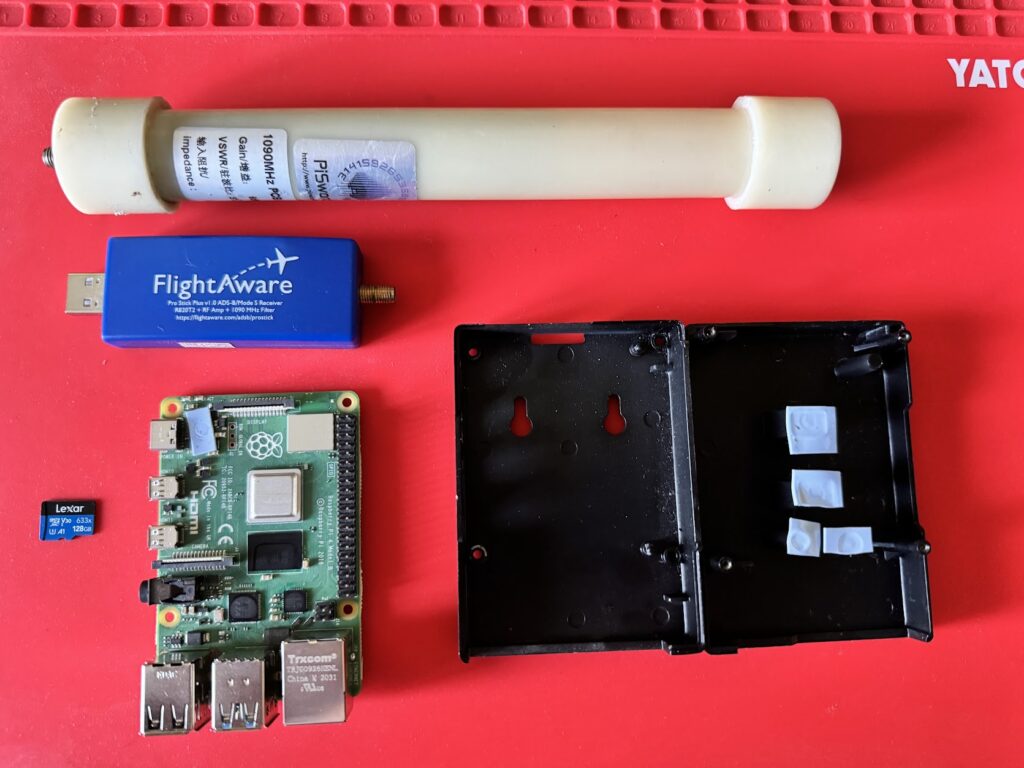
Jeśli chcecie pochwalić się swoimi zestawami lub macie sugestie i rekomendacje w kontekście sprzętu – zapraszam serdecznie do dzielenia się nimi w komentarzach pod artykułem lub na naszych profilach w socialach 🙂
Jak postawić radar na PiAware – krok po kroku
W dalszej części artykułu podzielę się prostymi wskazówkami jak szybko i łatwo postawić radar lotniczy. Mocno sugerowałem się artykułami ze wspomnianego bloga Pyrfekt. Jednakże od momentu publikacji artykułów tamże (2020 rok) kilka detali zostało zmienionych lub uproszczonych.
Przechodząc do konkretów, nasz radar postawimy na specjalnie przygotowanej dystrybucji „PiAware„, stworzonej i rozwijanej przez Flightaware. Istnieją dwa sposoby uruchomienia, od podstaw lub na już działającej dystrybucji Raspbian poprzez instalację pakiet piaware. My podążymy pierwszą opcją.
W pierwszej kolejności pobierzmy obraz PiAware w archiwum .zip z obrazem w formacie .img. Do wyboru jest wersja standardowa lub z gotowym wsparciem dla ekranu Waveshare 3.5inch LCD jeśli ktoś taki posiada. Upraszczając, pobierzmy bazową wersję i przygotujmy naszą kartę microSD. Aby zainstalować pobrany obraz wystarczy pobrać oprogramowanie „Raspberry Pi Imager” i przejść kilka prostych kroków jak poniżej.
Poniższe kroki to skrótowa forma, która nie powinna przysporzyć problemów, ale w razie czego istnieje pełna wskazówek instrukcja od Flightware 🙂
Wybieramy model naszego komputerka Raspberry Pi, następnie źródło (Operating System -> Use Custom), czyli pobrany i rozpakowany plik .img, a także podłączoną do komputera kartę microSD. Ta sama lub porównywalna metoda będzie miała zastosowanie zarówno na systemach Windows jak i Linux oraz MacOS.
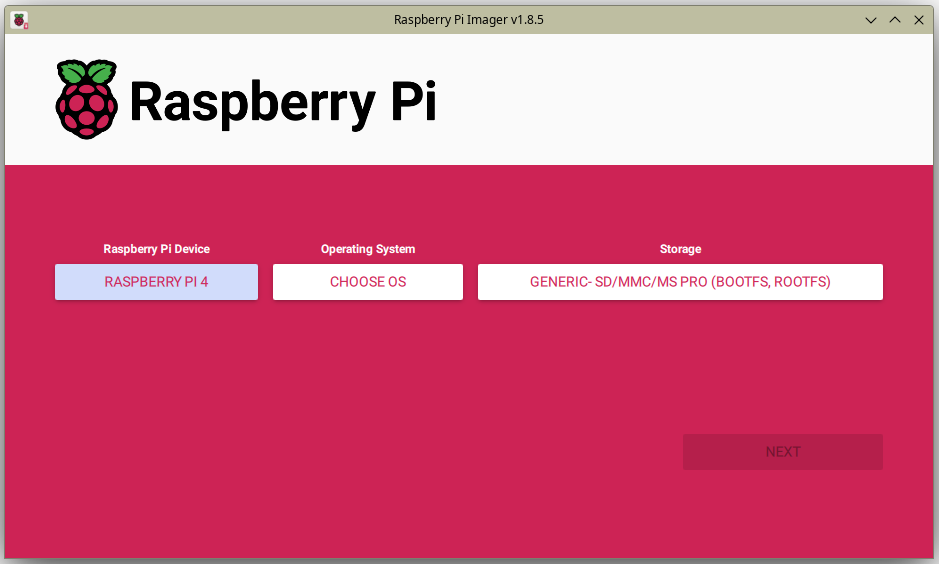
Następnie potwierdzamy przyciskiem Next, a w okienku dialogowym wybieramy opcję Edit Settings. W pierwszej zakładce możemy ustawić nazwę hosta, podać dane dostępowe do naszej sieci Wi-Fi oraz ustawić język i strefę. W drugiej zakładce zaznaczmy aby usługa SSH była dostępna domyślnie. Wszystko powinno wyglądać podobnie jak na zrzutach poniżej. Po zapisaniu ustawień potwierdzamy kolejne kolejne kroki i rozpocznie się zapis obrazu na karcie microSD.
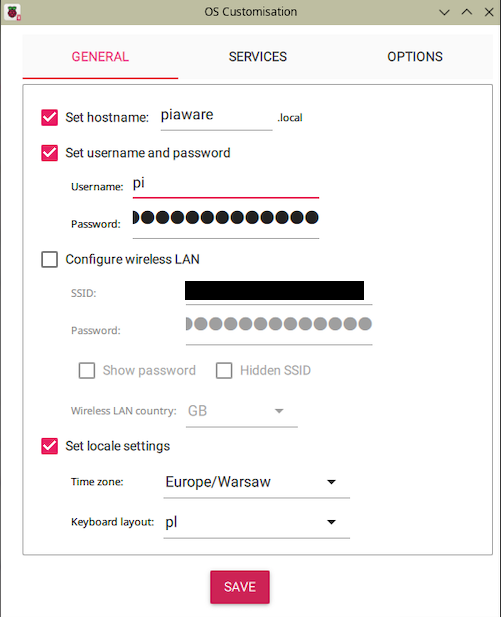
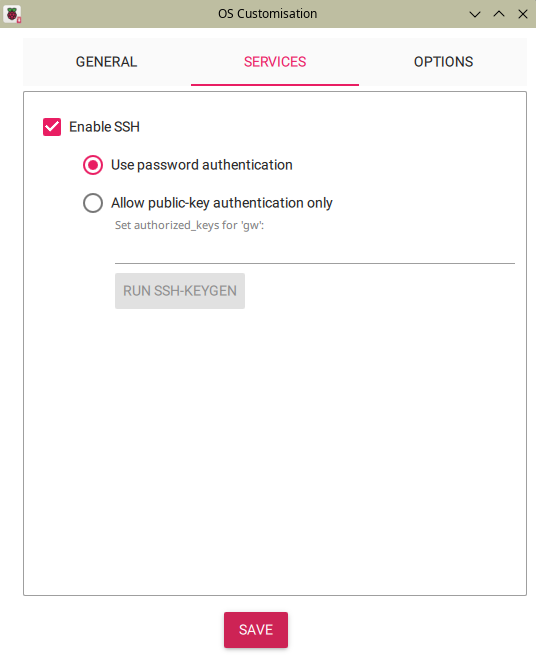
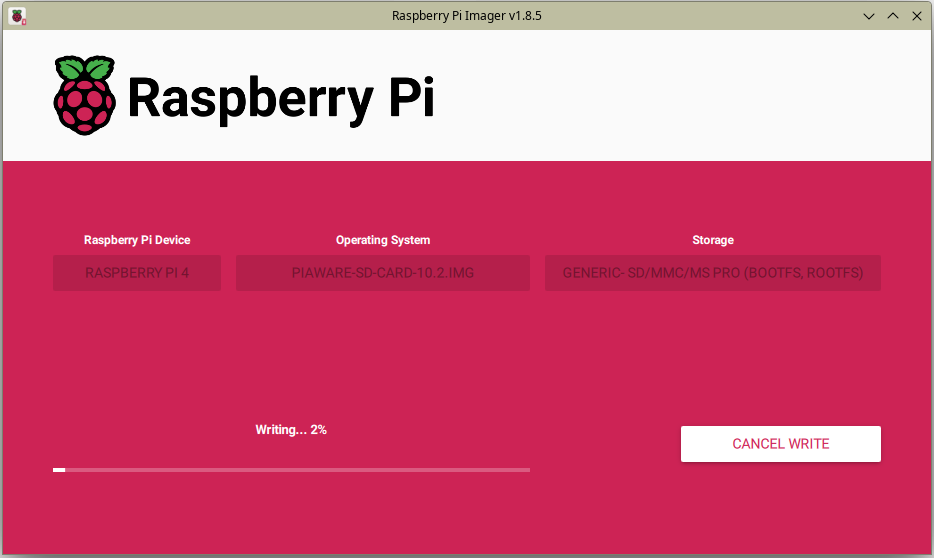
Po instalacji, odmontowujemy kartę microSD, wkładamy ją do Raspberry Pi, a następnie podłączamy zasilanie, przewód ethernet (gdy chcecie dostęp do sieci przez LAN), adapter RTL-SDR/Flightaware, a do niego wtyczki przewodu SMA jak również do anteny. Uruchamiamy Raspberry Pi, a następnie podłączamy się dowolnym klientem przez SSH do nowo postawionego radaru, który musimy teraz skonfigurować i połączyć z kilkoma usługami. Adres IP Waszego Raspberry Pi znajdziecie najszybciej na liście podłączonych urządzeń w Waszym routerze.
Po zalogowaniu wykonajmy kilka komend poniżej aby zaktualizować pakiety i zrestartować system.
# ssh [email protected]
pi@piaware:~ $ sudo apt update
pi@piaware:~ $ sudo apt upgrade
pi@piaware:~ $ sudo reboot
Integracja radaru z FlightAware
W pierwszym kroku zintegrujemy nasz radar z platformą Flightaware.com. W tym celu przejdźmy pod adres IP naszego radaru w przeglądarce.
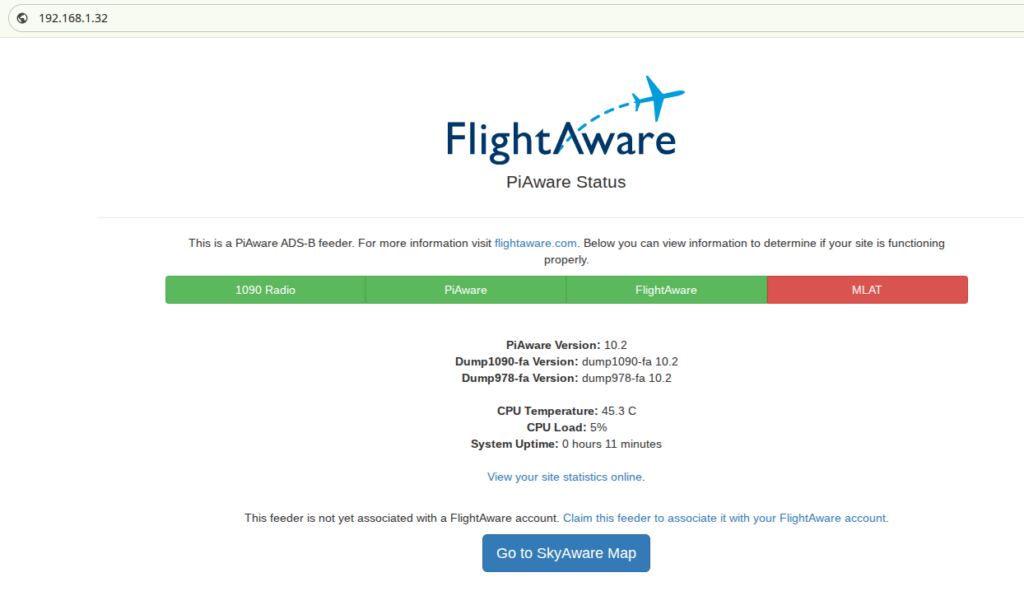
Jak zauważycie opcja MLAT jeszcze nie działa, ale wrócimy do tego za chwilę. Najważniejsze, że podstawowe paramtery pokazują się na zielono. Klikając na Go to SkyAware Map powinniśmy zobaczyć juz pierwsze samoloty, które zidentyfikował nasz radar.
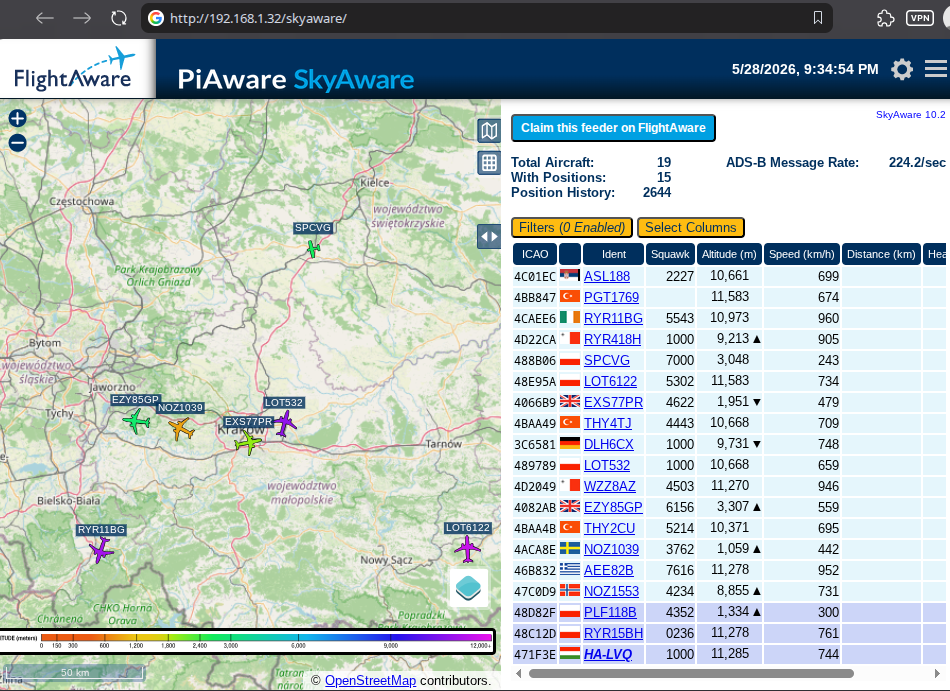
Krótka wzmianka co znaczą terminy typu MLAT, ADS-B oraz TIS-B
MLAT (Multilateration) to system, który wylicza pozycję samolotu na podstawie czasu dotarcia sygnału transpondera do wielu odbiorników naziemnych.
ADS-B (Automatic Dependent Surveillance Broadcast) to technologia, w której samolot samodzielnie nadaje swoją pozycję GPS, wysokość, prędkość i inne dane do odbiorców naziemnych oraz innych statków powietrznych.
TIS-B (Traffic Information Service–Broadcast) to usługa przesyłająca pilotom informacje o innych samolotach wykrytych przez radary naziemne i systemy ATC
Wróćmy jednak do poprzedniego widoku i kliknijmy na link pod tekstem Claim this feeder to associate it with your FlightAware account.. Pozwoli on założyć nam konto w platformie FlightAware oraz połączyć je z naszym radarem. W kolejnym kroku wystarczy kliknać na link do formularza założenia konta, podać e-mail, hasło oraz ustawić nasz nick. Finalnie uzyskamy potwierdzenie, że nasz radar został połączony z kontem.
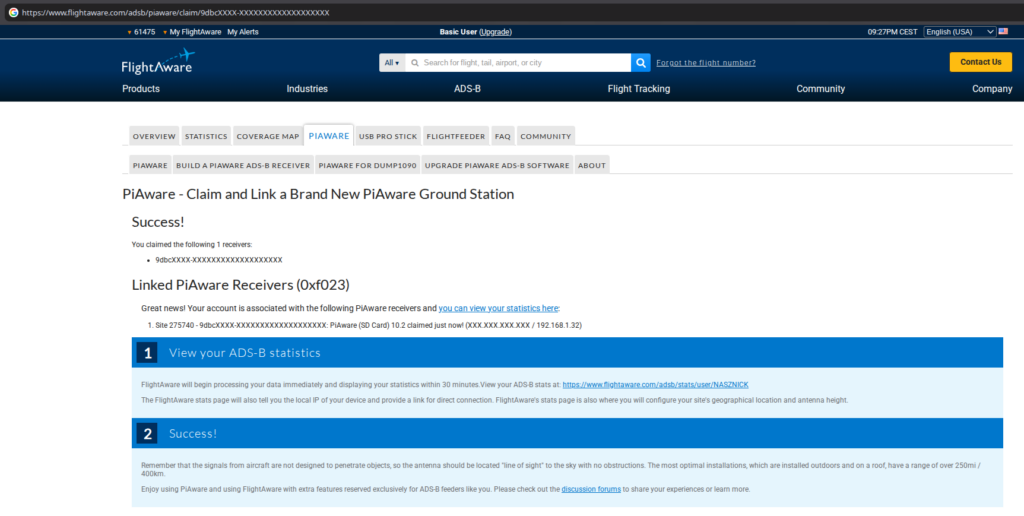
Na poziomie platformy Flighware.com będziemy mogli na bieżąco podglądać statystyki naszego radaru oraz zebranych przez niego danych.
Wracając jeszcze do MLAT i konta na Flightaware.com – zalogujmy się na nasz profil i przejdźmy do ustawień. Tam czeka nas kilka opcji do potwierdzenia:
- W zakładce My Account – ustawmy sobie język, strefę czasową, jednostki miar a także co najważniejsze – widok naszego profilu. Osobiście polecam opcję User Page not activated, Only show Username
- Następnie przejdźmy na widok naszego profilu (górne menu pozycja My ADS-B -> Stats) i kliknijmy na widok symbol koła zębatego po prawej aby wyświetlić okno Site Configuration, a następnie ustawmy następujące opcje i zapiszmy je – widok powinien być podobny na zrzucie ekranu poniżej.
- Public Profile and Name – Show only Username
- Precision on Coverage Map – 1 km
- Nearest Airport – potwierdźmy najbliże dla nas lotnisko
- Mode S Multilateration (MLAT) – MLAT enabled
- Location – potwierdźmy poprawne koordynaty
- Configure Height – potwierdźmy wysokość anteny nad ziemią
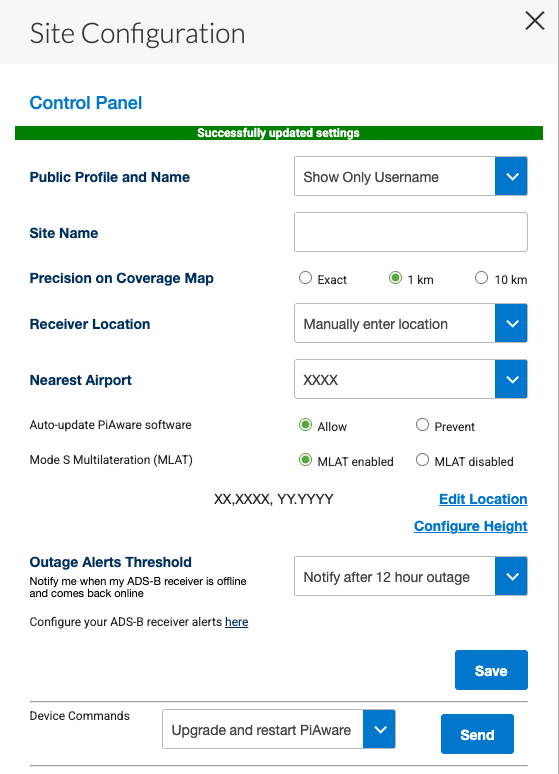
Po chwili opcja MLAT powinna świecić się na zielono w widoku status PiAware.
Integracja radaru z Flightradar24
Zacznijmy udostępniać dane do najpopularniejszej platformy, która pozwala podglądać ruch powietrzny na żywo. Jak już wspomniałem wcześniej, dzielenie się danymi z Flightradar24 umożliwia nam uzyskanie funkcjonalności premium, które normalnie są płatne dla użytkowników. W tym celu możemy posłużyć się tą instrukcją, którą rozwinę w następnych krokach.
W pierwszej kolejności pobierzmy skrypt bashowy, który pełni rolę instalatora. Niestety twórcy nie udostępniają tutaj sumy kontrolnej pliku aby potwierdzić jego wiarygodność, więc z punktu widzenia bezpiecznika zalecam zajrzeć do kodu i zobaczyć czy to na pewno właściwy plik. Jeśli jednak nie czujesz się dobrze w analizowaniu składni Basha, to musisz zaufać i wykonać skrypt na swoim systemie. Nie ma ryzyka, nie ma zabawy 😀
Stwórzmy sobie konto w platformie Flightradar24, będzie ono potrzebne aby zintegrować nasz radar z platformą. Pamiętajcie o kliknięciu w link weryfikacyjny, który dostaniecie emailem. Jak już to zrobimy, możemy rozpocząć instalację.
# wget -qO- https://fr24.com/install.sh
# sudo bash install.sh
Po uruchomieniu skryptu instalatora najpierw zainstalowane zostaną wymagane pakiety, a następnie tekstowy kreator instalacji. Jego etapy będę tłumaczyć poniżej, a więc w pierwszym kroku należy podać swój adres e-mail (można ten sam co w Flightaware.com).
______  _  _         _      _                    _              _____    ___
|  ___|| |(_)       | |    | |                  | |            / __  \  /   |
| |_   | | _   __ _ | |__  | |_  _ __  __ _   __| |  __ _  _ __`' / /' / /| |
|  _|  | || | / _` || '_ \ | __|| '__|/ _` | / _` | / _` || '__| / /  / /_| |
| |    | || || (_| || | | || |_ | |  | (_| || (_| || (_| || |  ./ /___\___  |
\_|    |_||_| \__, ||_| |_| \__||_|   \__,_| \__,_| \__,_||_|  \_____/    |_/
               __/ |
              |___/
[main][i]FR24 Feeder/Decoder
[main][i]Version: 1.0.56-2/generic
[main][i]Built on Apr 29 2026 09:44:25 (T202604290932/Linux/static_armel)
[main][i]Running on: raspbian="12"
[main][i]Local IP(s): 192.168.1.32,fe80::XXXX:XXXX:XXXX:XXXX
[main][i]Copyright 2012-2026 Flightradar24 AB
[main][i]https://www.flightradar24.com
[main][i]DNS mode: PING

Welcome to the FR24 Decoder/Feeder sign up wizard!

Before you continue please make sure that:

 1 - Your ADS-B receiver is connected to this computer or is accessible over network
 2 - You know your antenna's latitude/longitude up to 4 decimal points and the altitude in feet
 3 - You have a working email address that will be used to contact you
 4 - fr24feed service is stopped. If not, please run: sudo systemctl stop fr24feed

To terminate - press Ctrl+C at any point


Step 1.1 - Enter your email address ([email protected])
$:[email protected]
Pytanie o tzw. „sharing key” możemy na ten moment pominąć.
Step 1.2 - If you used to feed FR24 with ADS-B data before, enter your sharing key.
If you don't remember your sharing key, you can find it in your account on the website under "My data sharing".
https://www.flightradar24.com/account/data-sharing

Enter your sharing key or press ENTER/RETURN to continue.
$:
Zgadzamy się na dzielenie danymi MLAT
Step 1.3 - Would you like to participate in MLAT calculations? (yes/no)$:yesW następnych krokach podajemy kolejno szerokość i długosć geograficzną, a także wysokość nad poziomem morza (w stopach, nie metrach!) – można skorzystać z tej mapy.
IMPORTANT: For MLAT calculations the antenna's location should be entered very precise!

Step 3.A - Enter antenna's latitude (DD.DDDD)
$:XX.XXXX

Step 3.B - Enter antenna's longitude (DDD.DDDD)
$:YY.YYYY

Step 3.C - Enter antenna's altitude above the sea level (in feet)
$:ZZZ

Using latitude: XX.XXXX, longitude:YY.YYYY, altitude: ZZZft above sea level

Validating email/location information...OK

The closest airport found is ICAO:XXX

Latitude: XX.XXXX
Longitude: YY.YYYY
Country: Poland

Flightradar24 may, if needed, use your email address to contact you regarding your data feed.
Następnie potwierdzamy kontynuowanie z wprowadzonymi przez nas danymi, a także skorzystanie z automatycznej konfiguracji. Po tym instalator skończy pracę.
Would you like to continue using these settings?
Enter your choice (yes/no)$:yes

We have detected that you already have a dump1090 instance running. We can therefore automatically configure the FR24 feeder to use the existing receiver configuration, or you can manually configure all the parameters.

Would you like to use autoconfig (*yes*/no)$:yes

Submitting form data...OK

Congratulations! You are now registered and ready to share ADS-B data with Flightradar24.
+ Your sharing key (XXXXXXXXX) has been configured and emailed to you for backup purposes.
+ Your radar id is XXXXXX, please include it in all email communication with us.
+ Please make sure to start sharing data within one month from now as otherwise your ID/KEY will be deleted.

Thank you for supporting Flightradar24! We hope that you will enjoy our Premium services that will be available to you when you become an active feeder.

To start sending data now please start the fr24feed daemon again by running the following command: sudo systemctl start fr24feed!

Saving settings to /etc/fr24feed.ini...OK
Settings saved, attempting to enable and start the fr24feed service
Enabled fr24feed service...OK
Restarted fr24feed service...OK
All done, you can check the status by using the fr24feed-status command
Aby potwierdzić czy konfiguracja przeszła pomyślnie i nasz radar jest zintegrowany z F24, wystarczy w przeglądarce przejść pod adres naszego Raspberry Pi na porcie 8754 – http://192.168.1.32:8754/index.html – komunikaty na zielono wskazują, że wszystko jest w porządku.
Jak można sprawdzić zasięg radaru?
To bardzo fajna funkcjonalność, którą również warto zainstalować na swoim radarze. Często korzystam z niej aby zobaczyć jak daleko poniosło zasięg mojego radaru 🙂
Rozwiązanie nazywa się PlaneFinder, a jego instalacja polega na przeprowadzeniu kilku prostych kroków. W razie czego dokładna instrukcja znajduje się tutaj. My natomiast pobieramy kopiujemy link do paczki .deb w sekcji Linux ARMHF (Older Raspberry Pi devices – 32bit, BeagleBone, Radarcape, etc.). Następnie instalujemy ją komendą dpkg.
pi@piaware:~ $ wget https://client.planefinder.net/pfclient_5.3.29_armhf.deb
pi@piaware:~ $ sudo dpkg -i pfclient_5.3.29_armhf.deb
Teraz wystarczy przejść pod adres naszej malinki do strony dostępnej na porcie 30053. Konieczne będzie tutaj podatnie koordynatów naszego radaru (te same jak w przypadku integracji z Flightradar24).
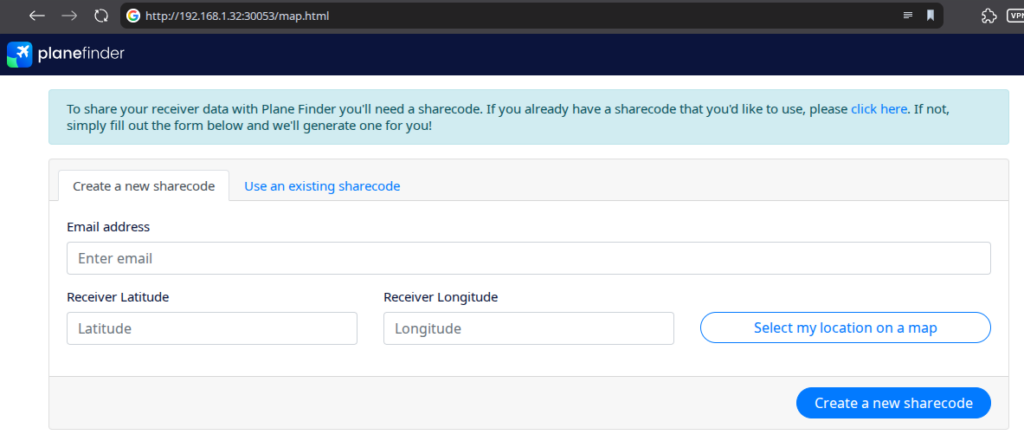
Następnie klikamy na Create a new sharecode i w kolejnym okienku w zakładce Beast wprowadzamy lokalny adres IP czyli 127.0.0.1 oraz numer portu 30005. Zatwierdzamy konfigurację i od tej pory będziemy widzieli zasięg naszego radaru na mapie, wraz z zidentyfikowanymi samolotami.
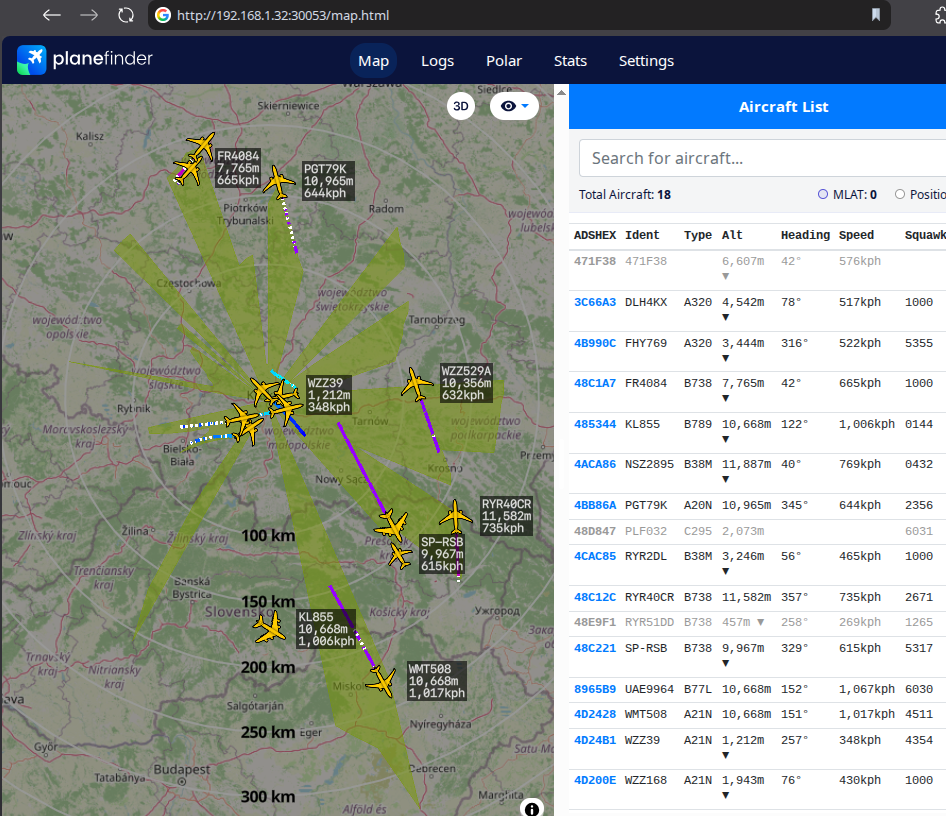
Brawo, posiadasz w domu radar lotniczy!
Od teraz na niejednej rodzinnej imprezie lub wyjściu ze znajomymi, możecie spokojnie pochwalić się posiadaniem własnego radaru lotniczego w domu 😀 Z autopsji wiem, że nie wzbudza to niedowierzanie, które przechodzi w zdziwienie, a następnie ciekawość 🙂
Nawiązując do mojego poprzedniego artykułu, nie rekomendowałbym aby udostępniać interfejs(y) radaru lotniczego publicznie. Więcej przeczytacie w artykule o tym, dlaczego to zły pomysł.
Dobrej zabawy!
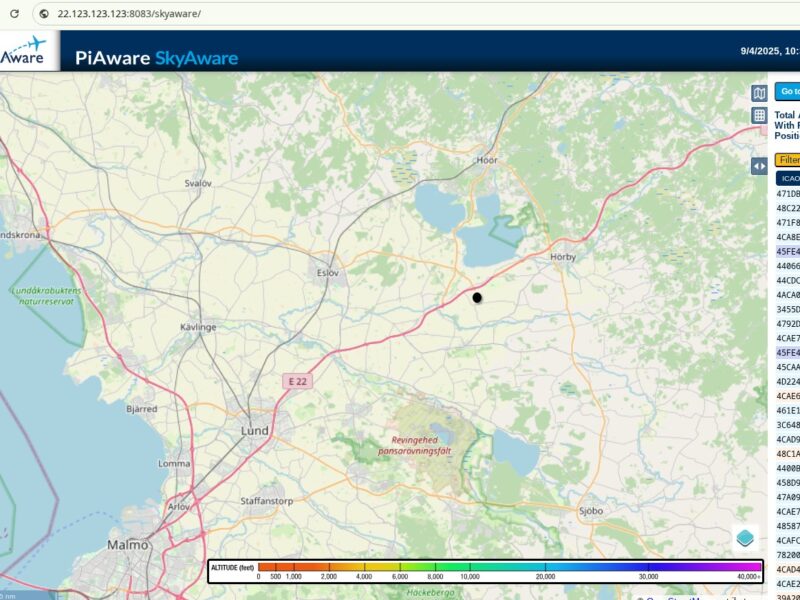

Mamy coś podobnego w naszej aplikacji do sdr i nie trzeba się nigdzie rejestrować można wygodnie odpalić program i patrzeć na radar lotniczy
Obecnie aplikacja jest w trakcie rozwoju, więc jak byś chciał dodać jakąś funkcje zapraszamy do kontaktu
Link do aplikacji:
https://github.com/HeterodynaTeamSoftware/Heterodyna-SDR
Nie nazwałbym tego radarem ale odbiornikiem ADS-B. Jak samolot nie będzie miał tego cudeńka włączonego to go tak nie zobaczysz.
Jeżeli już mówimy o „radarach” na RTLSDR to jedyne co pod to podchodzi to „DVB-T passive radar”
Odbiera to sygnały z telewizji naziemnej które odbijają się od samolotów.